Установка Balena Etcher в Ubuntu 26.04: пошаговое руководство
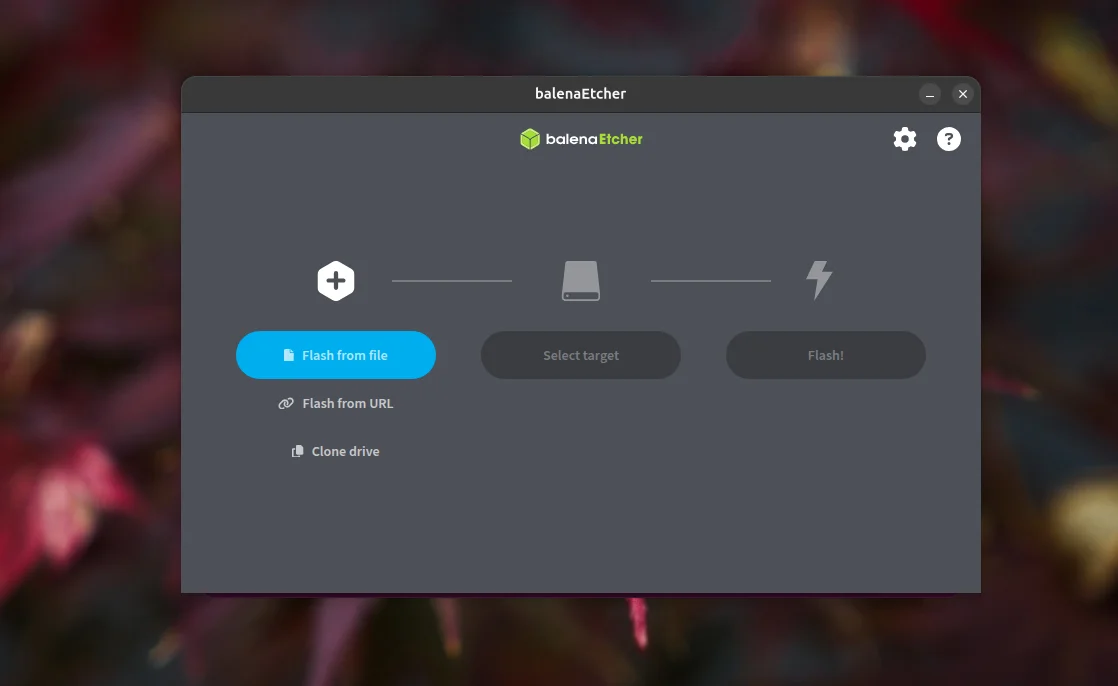
Периодически пользователям требуется создать загрузочную USB-флешку с образом Linux. Это востребовано повсеместно — особенно когда нужно протестировать свежие версии дистрибутивов или настроить сразу несколько машин. Среди наиболее распространённых инструментов для этой задачи выделяется Balena Etcher.
В данном материале мы разберём процесс установки Balena Etcher в Ubuntu 26.04, а также сравним доступные варианты инсталляции приложения и определим, какой из них практичнее.
По какой причине AppImage-версия не функционирует?
В прошлом приложение поставлялось в формате AppImage — достаточно было скачать файл и запустить его. Но в актуальных сборках AppImage больше не публикуется: создатели отметили этот формат как устаревший вследствие сложностей с работой sandbox в современных Linux-дистрибутивах. На странице релизов доступны пакеты Deb и Rpm для Ubuntu и Fedora, посредством которых можно инсталлировать программу. Именно этот метод и будет подробно описан ниже.
С версии Ubuntu 24.04 AppArmor по умолчанию блокирует непривилегированные пользовательские пространства имён для приложений без профиля. Balena Etcher построен на Electron, а входящему в его состав Chromium необходим sandbox. В Deb-пакете файл chrome-sandbox получает права 4755, что позволяет Chromium задействовать setuid-sandbox. Помимо этого, Deb-пакет обладает доступом к системе и при необходимости способен создать профиль AppArmor. В AppImage подобные права после монтирования образа не сохраняются, поэтому программа завершается с ошибкой:
Запустить приложение можно с параметром --no-sandbox, однако он полностью отключает изоляцию Chromium и ухудшает защиту. Так как вариант AppImage больше не сопровождается и может содержать иные дефекты, применять его не советуем. Дополнительные сведения об этой проблеме приведены в ответе разработчика на GitHub.
Как установить Balena Etcher в Ubuntu 26.04
Откройте страницу релизов программы и найдите Deb-пакет с актуальной версией:
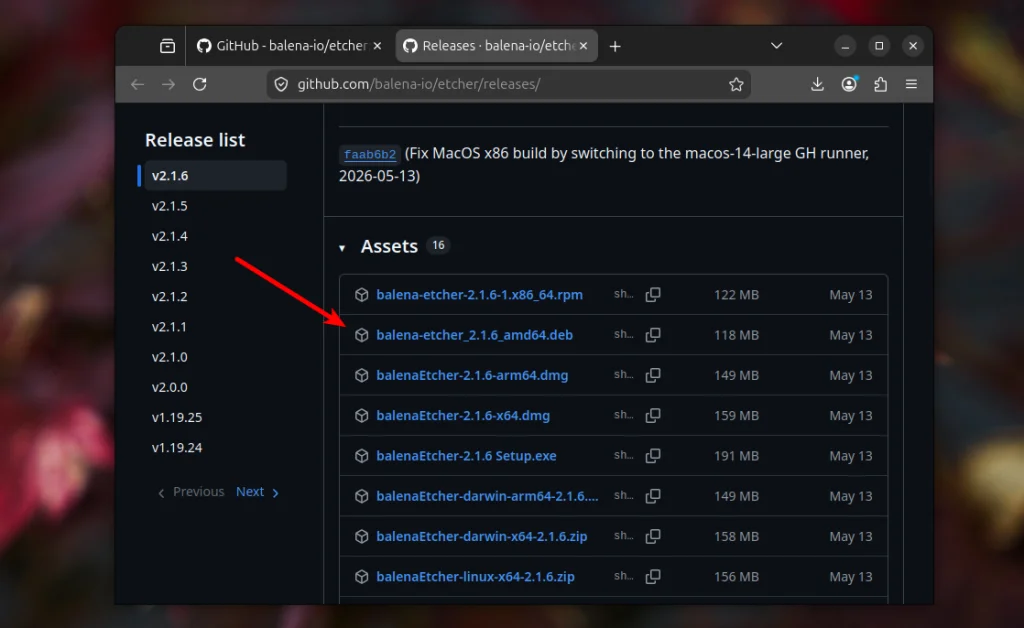
Свежую на момент публикации материала сборку 2.1.7 можно получить, выполнив такую команду:
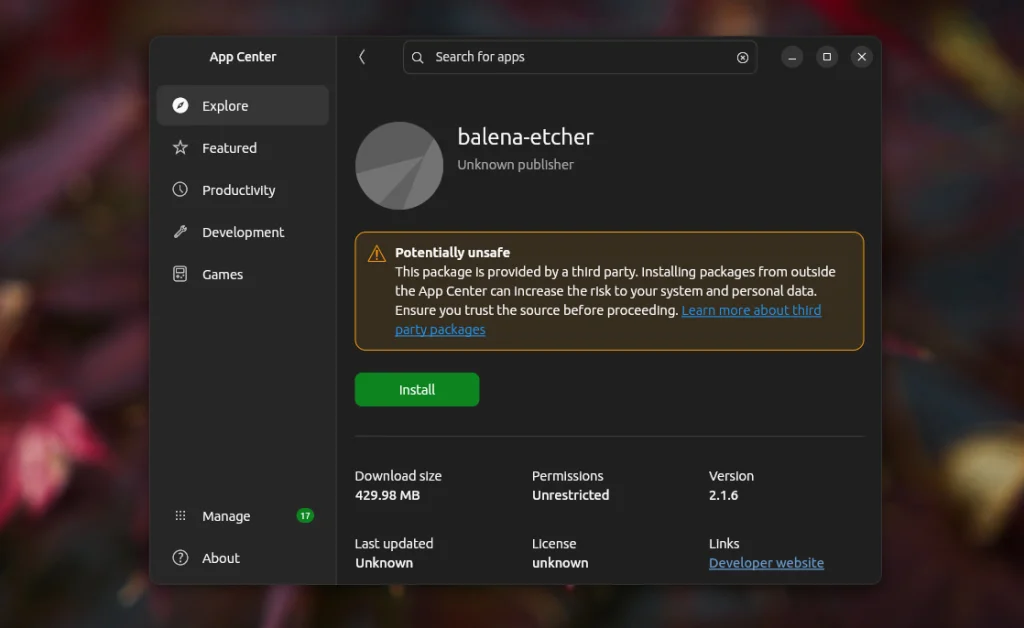
Когда загрузка завершится, установить пакет получится через центр приложений: кликните дважды по файлу в файловом менеджере и затем выберите кнопку Install:
Также установить приложение можно через команду apt:
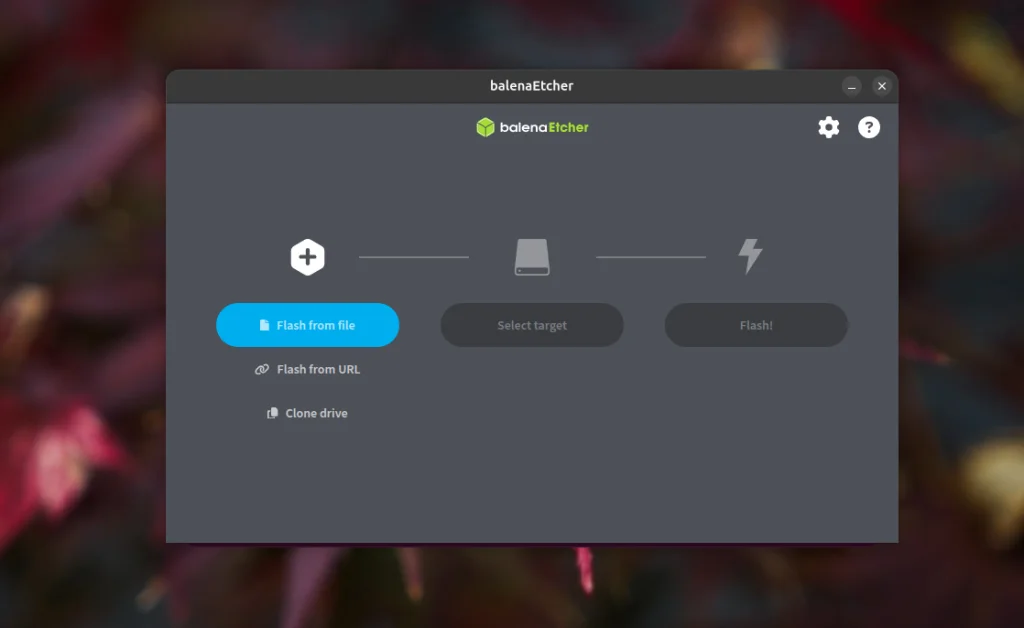
Учтите, что название файла может меняться в зависимости от версии. Когда установка будет завершена, программу можно будет запустить:
Для удаления приложения, инсталлированного данным методом, введите следующую команду:
На этом всё. Теперь вам известно, как поставить Balena Etcher в Ubuntu, и по какой причине стандартный вариант её запуска через AppImage больше не функционирует. А какие утилиты для записи дисковых образов применяете вы? Поделитесь в комментариях!