Графический планшет Gaomon S620 в Linux: Полная настройка за 5 минут
Хотите рисовать и преподавать в Linux так же удобно, как и на Windows? Графический планшет — ваш ключ к естественному вводу, но его настройка в этой ОС часто пугает пользователей.
Gaomon S620 — отличный бюджетный вариант, который почти готов к работе сразу после подключения. Да, он определяется системой, перо с чувствительностью к нажатию работает в Krita. Но есть нюанс: функциональные клавиши на планшете и пере молчат.
Не беда! Вам не нужны сложные драйверы из сторонних репозиториев. Мы покажем, как заставить встроенные драйверы Wacom увидеть ваш Gaomon. Всё, что требуется — это добавить всего несколько строк конфигурации.
Вы узнаете, как по VID/PID идентифицировать ваше устройство в системе. Мы дадим готовый код для конфигурационного файла, который заставит систему распознать и перо, и панель кнопок.
Но на этом мы не остановимся. Что делать с этими бесполезными кнопками? Мы подготовили для вас готовый BASH-скрипт, который переназначит их под полезные действия: копирование, вставку, увеличение и уменьшение масштаба. Нижняя кнопка пера превратится в удобный «ластик».
Вам не придется вручную прописывать команды каждый раз. Мы также предоставим рабочий .desktop файл для автозагрузки ваших настроек. Просто сохраните файлы и запускайте их одним кликом.
Готовы превратить ваш Gaomon S620 в мощный инструмент для творчества и работы под Linux? Всё необходимое ждет вас в полной статье.
В последнее время дистанционное обучение становится нормой. В связи с этим у многих преподавателей встает задача доносить информацию так, как это они привыкли делать мелом на доске.
В графических редакторах мышкой не получается точных и быстрых движений, и тут нам на помощь приходит графический планшет. В этой статье будет рассмотрена работа с графическим планшетом в Linux на примере Gaomon S620.
Графический планшет в Linux
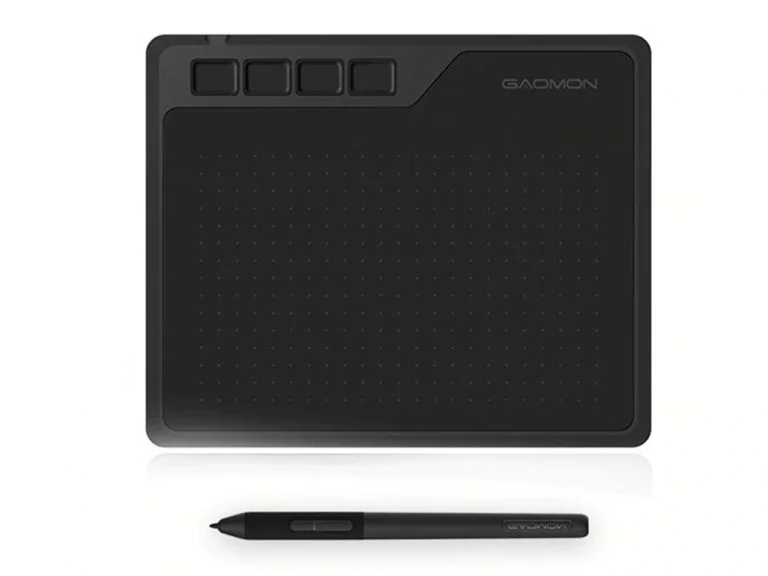
Мною был выбран планшет GAOMON S620 как хорошее сочетание размера цены и качества.
Многое из материала, написанного ниже, будет переводом моей публикации на GitHub. Здесь можно также скачать BASH и DESCTOP файлы, приведенные ниже в тексте.
"Из коробки" устройство работает сразу. Позиционируется нормально, но определяется системой как некий вариант тачпада в меню Настройки / Мышь и тачпад. Сила нажатия корректно отображается в графическом редакторе Krita, но функциональные клавиши не работают.
Поскольку продукция компании WACOM очень популярна, драйвера и утилиты для планшетов этой компании уже есть в составе операционной системы. Нужно лишь заставить их работать с этим планшетом.
Набирая команду lsusb до подключения планшета к USB-порту и после него видно, что в последнем случае добавляется следующая строка:
Bus XXX Device YYY: ID 256c:006d

Следовательно, код оборудования VID/PID этого графического планшета 256c:006d.
С помощью редактора vim откроем файл /usr/share/X11/xorg.conf.d/70-wacom.conf (для версии 17 и ниже Linux Mint файл называется 50-wacom.conf) и добавим в конец файла следующие строки:
sudo vi /usr/share/X11/xorg.conf.d/70-wacom.conf
#Gaomon

Section "InputClass"

Identifier "GAOMON Gaomon Tablet"

MatchUSBID "256c:006d"

MatchDevicePath "/dev/input/event*"

Driver "wacom"

EndSection

После этого перезагрузите компьютер и выполните следующую команду в терминале:
xsetwacom --list
GAOMON Gaomon Tablet Pen stylus id: XX type: STYLUS

GAOMON Gaomon Tablet Pad pad id: XX type: PAD

Таким образом драйвер WACOM устройств увидел два новых устройства - перо (стилус) и графический планшет. Теперь можно переходить к программированию двух клавиш пера и четырех клавиш планшета. Для стилуса (пера). Ответ пера стилуса, лучше не менять, иначе стилус перестанет работать:
xsetwacom --set 'GAOMON Gaomon Tablet Pen stylus' Button 1 "***"
Нижняя кнопка стилуса:
xsetwacom --set 'GAOMON Gaomon Tablet Pen stylus' Button 2 "***"
Верхняя кнопка стилуса:
xsetwacom --set 'GAOMON Gaomon Tablet Pen stylus' Button 3 "***"
Здесь *** - комбинация слова "key" и нажатых клавиш. В случае функциональных клавиш (CTRL, ALT, SHIFT и т.д.) сначала пишется символ "+", затем название функциональной клавиши (это символизирует ее нажатие), затем нужная клавиша в сочетании с функциональной, затем символ "-", затем функциональная клавиша (это символизирует ее отпускание). Например, [CTRL] V , будет записано как "key +ctrl v -ctrl".
Для четырех клавиш планшета:
xsetwacom --set 'GAOMON Gaomon Tablet Pad Pad' Button 1 "***"
xsetwacom --set 'GAOMON Gaomon Tablet Pad Pad' Button 2 "***"
xsetwacom --set 'GAOMON Gaomon Tablet Pad Pad' Button 3 "***"
xsetwacom --set 'GAOMON Gaomon Tablet Pad Pad' Button 8 "***"
Здесь *** - комбинация, описанная выше.
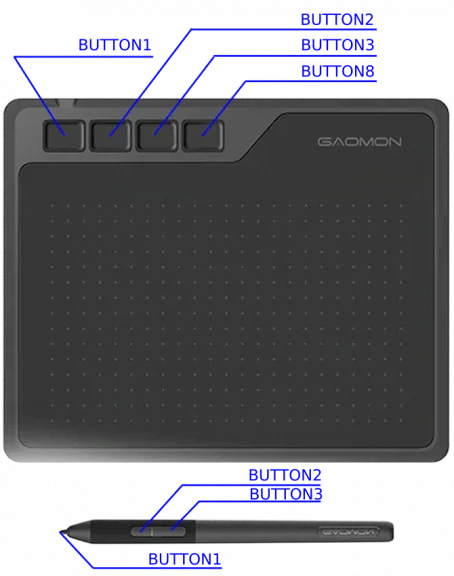
Из этих команд можно создать BASH-файл и запускать его перед использованием планшета:
vi gaomon_keys.sh
#!/bin/bash

#НАСТРОЙКИ КЛАВИШ ПЛАНШЕТА GAOMON S620

xsetwacom --set 'GAOMON Gaomon Tablet Pad Pad' Button 1 "key +ctrl c -ctrl"

xsetwacom --set 'GAOMON Gaomon Tablet Pad Pad' Button 2 "key +ctrl v -ctrl"

xsetwacom --set 'GAOMON Gaomon Tablet Pad Pad' Button 3 "key +ctrl - -ctrl"

xsetwacom --set 'GAOMON Gaomon Tablet Pad Pad' Button 8 "key +ctrl + -ctrl"

# НАСТРОЙКИ КЛАВИШ ПЕРА GAOMON S620

xsetwacom --set 'GAOMON Gaomon Tablet Pen stylus' Button 2 "key del"
Этот файл переназначает нижнюю клавишу пера на Del (для удобного стирания выделенного фрагмента), четыре клавиши планшета на функции копирования, вставки, уменьшения и увеличения масштаба. Вы легко можете изменить функции клавиш на нужные Вам. Список поддерживаемых клавиш можно посмотреть с помощью команды:
xsetwacom --list modifiers
Чтобы клавиши планшета работали так, как задумано, этот файл нужно запускать каждый раз при загрузке системы. Поэтому нужно либо добавить его в автозагрузку, либо вынести иконку на рабочий стол, и запускать по мере необходимости. Файл S620_keys.desktop, загружающий наш скрипт настройки клавиш gaomon_keys.sh:
[Desktop Entry]

Version=1.1

Type=Application

Name=GAOMON KEYS

Comment=GAOMON S620 Keys settings

Icon=/home/USER_NAME/GAOMON_S620/ico_tab64.ico

Exec=./gaomon_keys.sh

Path=/home/USER_NAME/GAOMON_S620

Actions=

Categories=AudioVideo;X-XFCE;X-Xfce-Toplevel;

Terminal=false

StartupNotify=false
Выводы
В этой статье рассмотрено подключение и настройка графического планшета Linux на примере GAOMON S620 в семействе дистрибутивов Debian / Ubuntu / Mint / Mx. Как видите, ничего сложного, если вы умеете работать с текстовым редактором Vim и можете войти в терминале с учетной записью root. Методика настройки других моделей планшетов компании Gaomon будет отличаться нумерацией клавиш.